
آموزش نصب و فعالسازی eSIM در آیفون (قدمبهقدم با عکس)
آخرین بهروزرسانی: ۱۴۰۵/۹/۷خواندن: حدودِ ۵ دقیقه
آخرین بهروزرسانی: آذر ۱۴۰۵
این راهنما قدمبهقدم نشان میدهد چطور یک eSIM (سیمکارت مجازی) را روی آیفون نصب و فعال کنید؛ از چک کردن پشتیبانی گوشی تا اسکن کد QR، انتخاب خط پیشفرض و تنظیم شبکه در ایران. مراحل برای همهی eSIMها یکی است، ولی مثالها را با eSIM دائمی ودافون انگلیس که در سفر ۳ ارائه میشود زدهایم. اگر گوشیتان اندروید است، آموزش نصب eSIM در اندروید را ببینید.
خلاصه در ۳۰ ثانیه
- مطمئن شوید آیفون شما eSIM دارد (XS / XR به بعد) و قفل اپراتور ندارد.
- به Wi-Fi وصل شوید.
- از مسیر Settings › Cellular › Add eSIM گزینهی Use QR Code را بزنید و کد را اسکن کنید.
- برای خط جدید اسم بگذارید و خط پیشفرض تماس و اینترنت را انتخاب کنید.
- در ایران، Network Selection را روی RighTel بگذارید.
کدام آیفونها eSIM دارند؟
همهی آیفونهای XS، XS Max، XR و مدلهای بعدی (از جمله SE نسل ۲ و ۳، سری ۱۱ تا ۱۶ و ۱۷) از eSIM پشتیبانی میکنند. چند نکته:
- بیشتر آیفونهای نسخهی چین (و برخی نسخههای هنگکنگ) بهجای eSIM دو سیم فیزیکی دارند و eSIM روی آنها نصب نمیشود.
- آیفونهای ۱۴ به بعد نسخهی آمریکا اصلاً جای سیم فیزیکی ندارند و فقط eSIM میگیرند.
- گوشی باید بدون قفل اپراتور باشد.
مرحله ۱: چک کردن EID و قفل اپراتور
به Settings › General › About بروید و پایین صفحه را نگاه کنید. اگر ردیفی به اسم EID (یک عدد ۳۲ رقمی) میبینید، گوشی eSIM دارد. در همین صفحه ردیف Carrier Lock باید عبارت No SIM restrictions را نشان دهد.
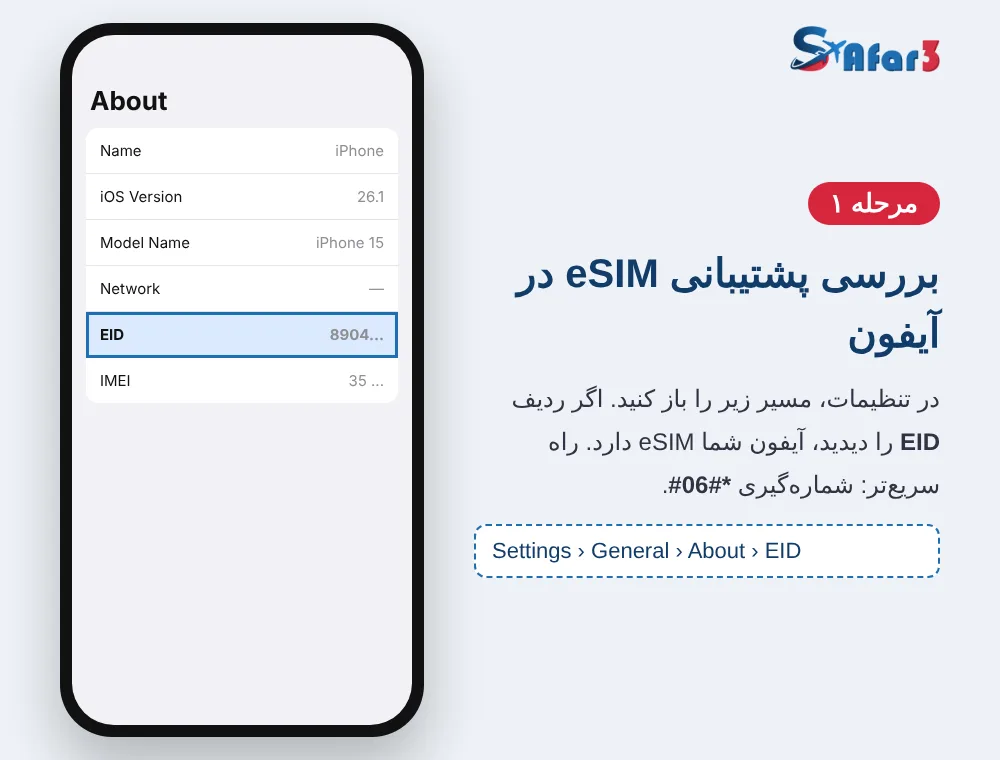 چک کردن EID در مسیر Settings › General › About آیفون
پیشنیازها قبل از نصب
- اینترنت پایدار (ترجیحاً Wi-Fi)؛ پروفایل eSIM باید از سرور اپراتور دانلود شود.
- کد QR یا اطلاعات فعالسازی (SM-DP+ Address و Activation Code) که بعد از خرید برایتان ارسال میشود.
- کد QR را روی صفحهی یک دستگاه دیگر (لپتاپ یا گوشی دوم) باز کنید یا چاپ کنید.
- iOS را بهروز کنید؛ نسخههای جدیدتر مراحل سادهتری دارند.
مرحله ۲: باز کردن بخش Add eSIM
به Settings › Cellular بروید (در برخی زبانها Mobile Data) و روی Add eSIM یا Add Cellular Plan بزنید.
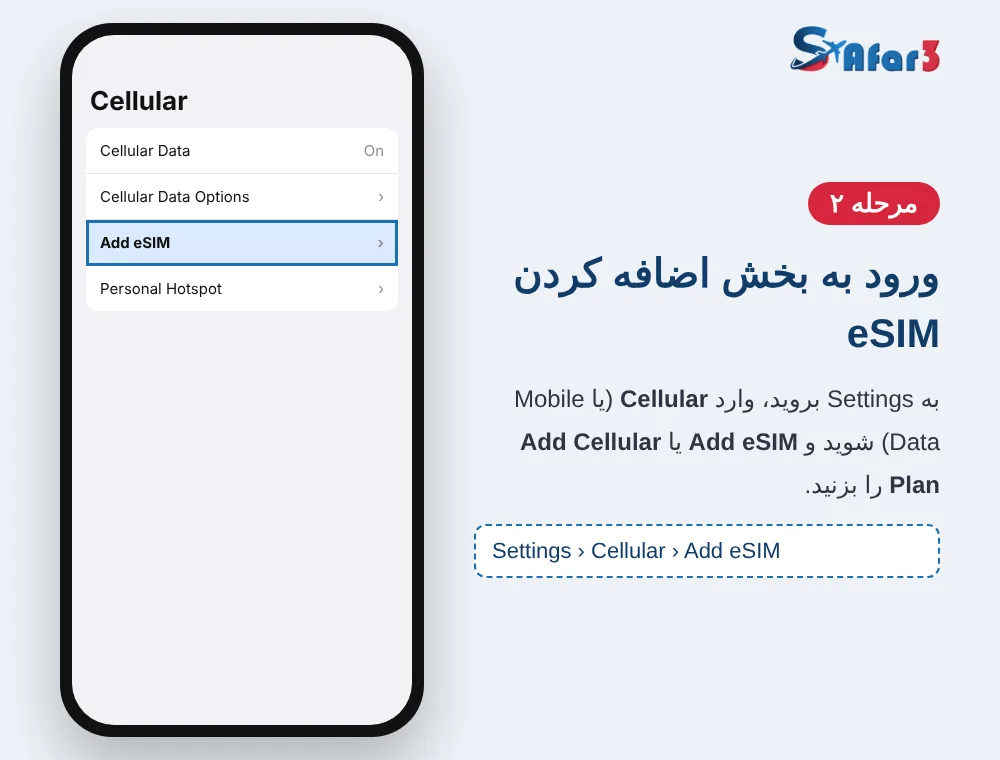 دکمهی Add eSIM در تنظیمات Cellular آیفون
مرحله ۳: اسکن کد QR
گزینهی Use QR Code را انتخاب کنید و دوربین را روی کد بگیرید. بعد Continue و در آخر Add Cellular Plan را بزنید. چند ثانیه تا چند دقیقه طول میکشد تا پروفایل دانلود شود؛ در این مدت از صفحه خارج نشوید.
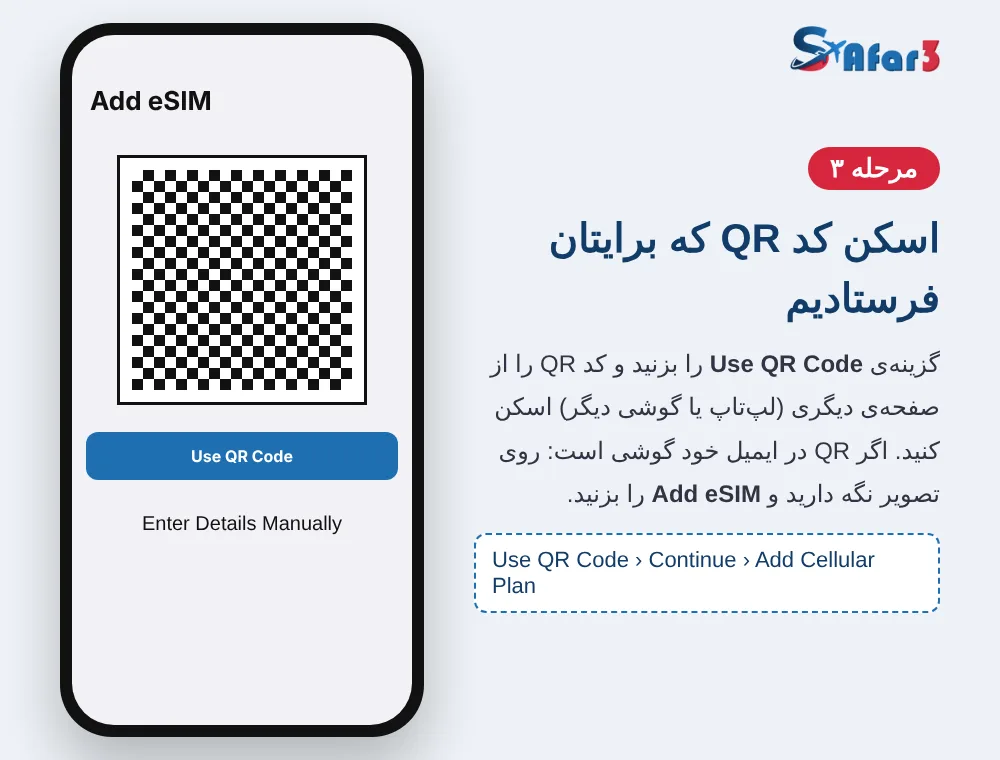 اسکن کد QR برای اضافه کردن eSIM در آیفون
اگر کد QR ندارید یا اسکن نمیشود
- در همان صفحهی اسکن، Enter Details Manually را بزنید و SM-DP+ Address و Activation Code را دقیق (بدون فاصلهی اضافه) وارد کنید.
- در iOS 17.4 به بعد اگر کد QR را به صورت عکس در Mail یا Photos دارید، میتوانید انگشت را روی کد نگه دارید و Add eSIM را بزنید.
مرحله ۴: نامگذاری خط و انتخاب خط پیشفرض
آیفون از شما میخواهد برای خط جدید برچسب بگذارید. اسمی مثل UK +44 انتخاب کنید تا با خط ایرانی قاطی نشود. در صفحههای بعد مشخص کنید تماس، پیامک، iMessage و FaceTime با کدام خط باشد. پیشنهاد ما: Cellular Data (اینترنت) را روی خط ایرانی بگذارید و گزینهی Allow Cellular Data Switching را خاموش کنید تا اینترنت رومینگ مصرف نشود.
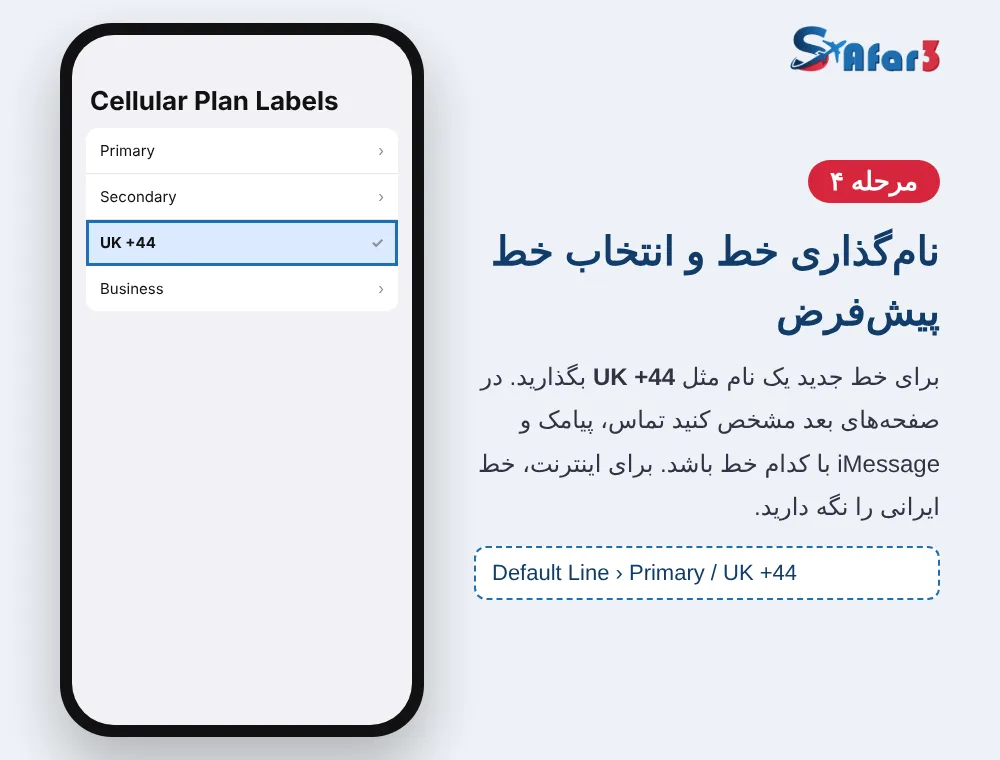 نامگذاری خط eSIM و انتخاب Default Line در آیفون
مرحله ۵: تنظیم شبکه و رومینگ در ایران
eSIM ودافون انگلیس در ایران روی شبکهی رایتل رومینگ میشود. اگر آنتن نگرفت:
- به Settings › Cellular بروید و خط UK +44 را باز کنید.
- وارد Network Selection شوید، Automatic را خاموش کنید و چند ثانیه صبر کنید.
- از لیست، RighTel را انتخاب کنید.
- برای پیامک و تماس، روشن بودن خط کافی است. Data Roaming را خاموش نگه دارید، چون اینترنت رومینگ گران است و توصیه نمیشود.
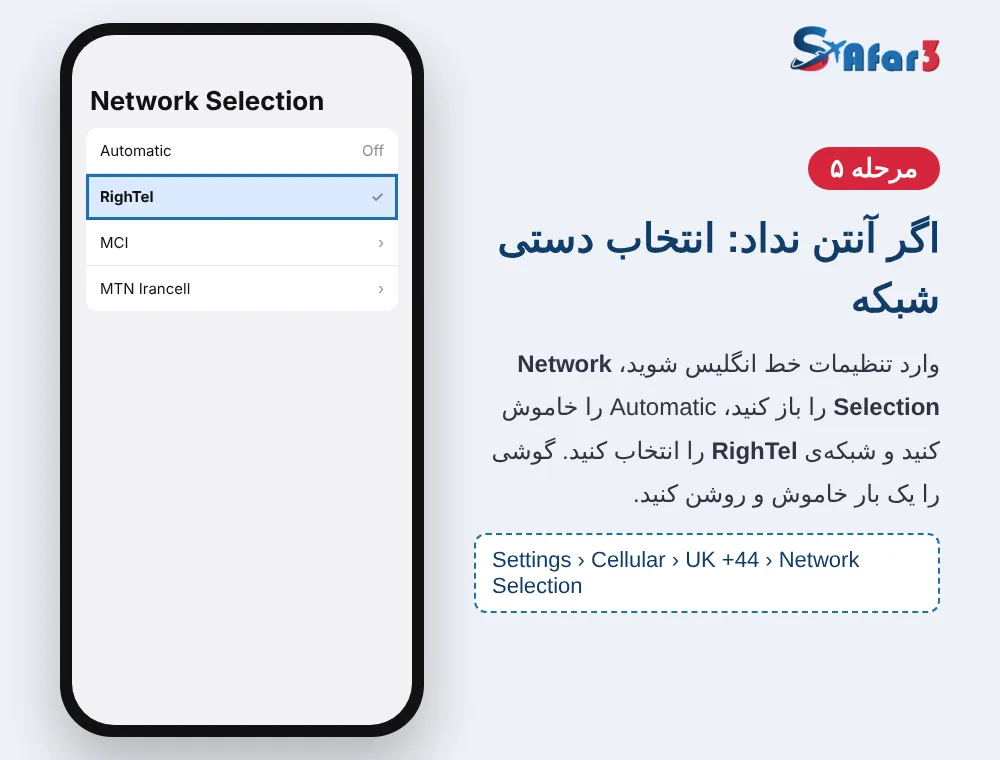 انتخاب شبکهی RighTel در Network Selection آیفون
بعد از آنتن دادن، برای ساختن حساب کاربری و مدیریت خط، آموزش ثبتنام My Vodafone را دنبال کنید. برای فعال ماندن خط هم راهنمای شارژ ودافون انگلیس را ببینید.
رفع مشکلات رایج
- خطای Unable to Complete Cellular Plan Change: اینترنت را عوض کنید (Wi-Fi دیگر یا اینترنت خط ایرانی)، گوشی را ریاستارت کنید و دوباره امتحان کنید.
- کد QR قبلاً استفاده شده: کد QR معمولاً فقط یک بار قابل نصب است. اگر eSIM را پاک کردهاید، برای صدور کد جدید با پشتیبانی تماس بگیرید.
- No Service: مرحلهی ۵ را انجام دهید، حالت هواپیما را یک بار روشن و خاموش کنید و مطمئن شوید خط در Cellular روشن (Turn On This Line) است.
- گزینهی Add eSIM دیده نمیشود: احتمالاً گوشی نسخهی چین است یا قفل اپراتور دارد.
- آیفون رجیستر نشده: eSIM خارجی مستقل از رجیستری روی گوشی کار میکند؛ توضیح کامل در این مقاله.
نکات مهم نگهداری eSIM
- eSIM را حذف نکنید. موقع ریست فکتوری یا فروش گوشی، گزینهی Keep Plan را انتخاب کنید یا قبل از آن با ما هماهنگ کنید.
- برای انتقال به آیفون جدید از Settings › Cellular › Transfer eSIM (eSIM Quick Transfer) استفاده کنید؛ برخی اپراتورها این قابلیت را پشتیبانی نمیکنند، پس قبلش بپرسید.
- اگر میخواهید علاوه بر eSIM، نسخهی فیزیکی همان شماره را هم داشته باشید، با پشتیبانی سفر ۳ صحبت کنید.
سوالات متداول
آیا با eSIM میتوانم در ایران پیامک تأیید دریافت کنم؟
بله. بعد از اتصال به رایتل، پیامکهای تأیید سایتها و اپلیکیشنها روی شمارهی انگلیس دریافت میشود.
آیا خط ایرانیام از کار میافتد؟
خیر. آیفونهای دارای eSIM دو خط را همزمان فعال نگه میدارند (Dual SIM)؛ یک سیم فیزیکی ایرانی و یک eSIM.
چند eSIM روی یک آیفون میشود نصب کرد؟
آیفون میتواند ۸ یا بیشتر eSIM ذخیره کند، ولی همزمان فقط دو خط فعال است.
بدون اینترنت میشود eSIM نصب کرد؟
خیر؛ برای دانلود پروفایل حتماً اینترنت لازم است. بعد از نصب، برای تماس و پیامک دیگر به اینترنت نیازی نیست.
هنوز eSIM ندارید؟ eSIM دائمی ودافون انگلیس با ثبتنام به نام شما را از سفر ۳ تهیه کنید؛ کد فعالسازی و پشتیبانی نصب همراهش است.
سیمکارتهای مرتبط
دنبالِ سیمکارتِ بینالمللی هستید؟
دیدنِ محصولها