
آموزش نصب و فعالسازی eSIM در اندروید (سامسونگ، پیکسل، شیائومی)
آخرین بهروزرسانی: ۱۴۰۵/۹/۷خواندن: حدودِ ۵ دقیقه
آخرین بهروزرسانی: آذر ۱۴۰۵
در این راهنما یاد میگیرید چطور یک eSIM را روی گوشیهای اندروید (سامسونگ، گوگل پیکسل، شیائومی و برندهای دیگر) نصب و فعال کنید. منوها در هر برند کمی فرق دارند، برای همین مسیر دقیق هر برند را جدا نوشتهایم. مثالها با eSIM دائمی ودافون انگلیس سفر ۳ است. کاربر آیفون هستید؟ آموزش نصب eSIM در آیفون را ببینید.
خلاصه در ۳۰ ثانیه
- کد *#06# را شمارهگیری کنید؛ اگر EID نشان داد، گوشی eSIM دارد.
- به Wi-Fi وصل شوید.
- از بخش مدیریت سیمکارت گوشی، Add eSIM را بزنید و کد QR را اسکن کنید.
- خط جدید را روشن کنید و اسمش را بگذارید.
- در ایران، اپراتور شبکه را دستی روی RighTel بگذارید.
مرحله ۱: آیا گوشی اندروید من eSIM دارد؟
سادهترین راه: در صفحهی شمارهگیر *#06# را بزنید. اگر در کنار IMEI ردیفی به اسم EID دیدید، گوشی eSIM دارد. راه دوم در سامسونگ: Settings › About phone › Status information.
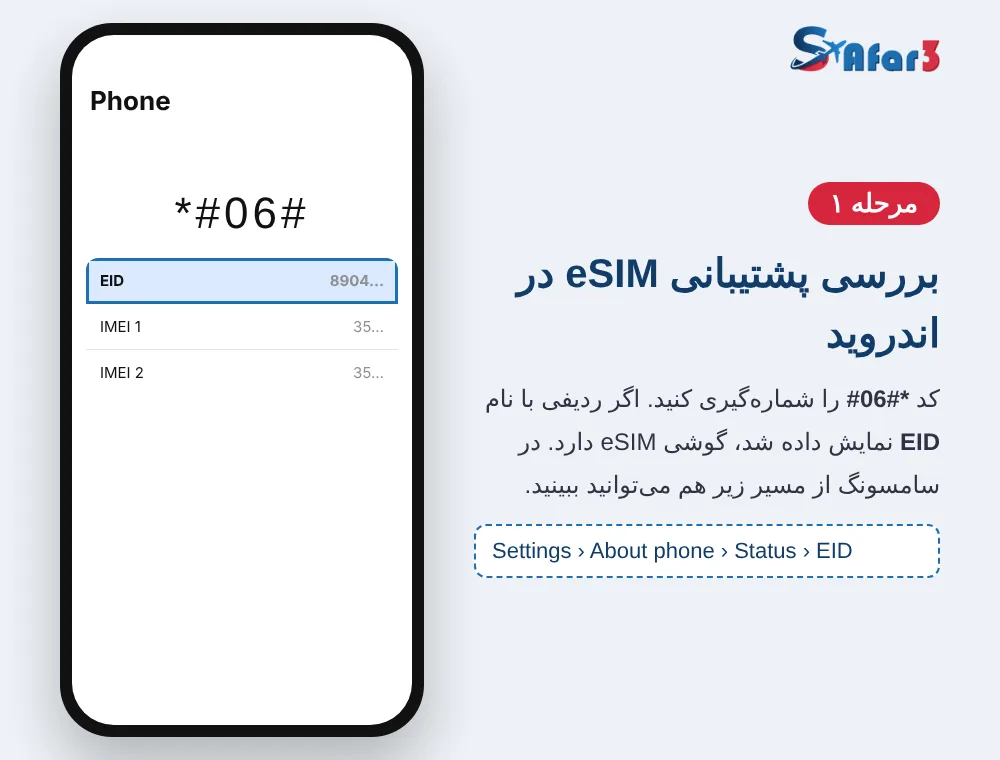 نمایش EID با شمارهگیری *#06# در گوشی اندروید
چند نکته دربارهی مدلها:
- سامسونگ: سری Galaxy S20 به بعد، Z Fold و Z Flip و برخی مدلهای A جدید eSIM دارند؛ ولی بعضی نسخههای منطقهای (مثلاً برخی مدلهای خاورمیانه) eSIM را غیرفعال دارند، پس حتماً با *#06# چک کنید.
- گوگل پیکسل: از Pixel 3 به بعد (به جز برخی نسخههای ژاپن و استرالیا در مدلهای قدیمی).
- شیائومی: فقط برخی مدلهای پرچمدار (مثل سری 12T Pro، 13 و جدیدتر) eSIM دارند.
- گوشی باید قفل اپراتور نداشته باشد.
پیشنیازها
- اینترنت پایدار (ترجیحاً Wi-Fi) برای دانلود پروفایل eSIM.
- کد QR یا اطلاعات فعالسازی (SM-DP+ Address و Activation Code) که بعد از خرید دریافت میکنید.
- کد QR را روی یک دستگاه دیگر باز کنید یا چاپ کنید تا بتوانید با گوشی اسکنش کنید.
مرحله ۲ (سامسونگ): Add eSIM در SIM manager
مسیر: Settings › Connections › SIM manager › Add eSIM. سپس Scan QR code from service provider را بزنید. در نسخههای قدیمیتر One UI ممکن است اسم منو SIM card manager › Add mobile plan باشد.
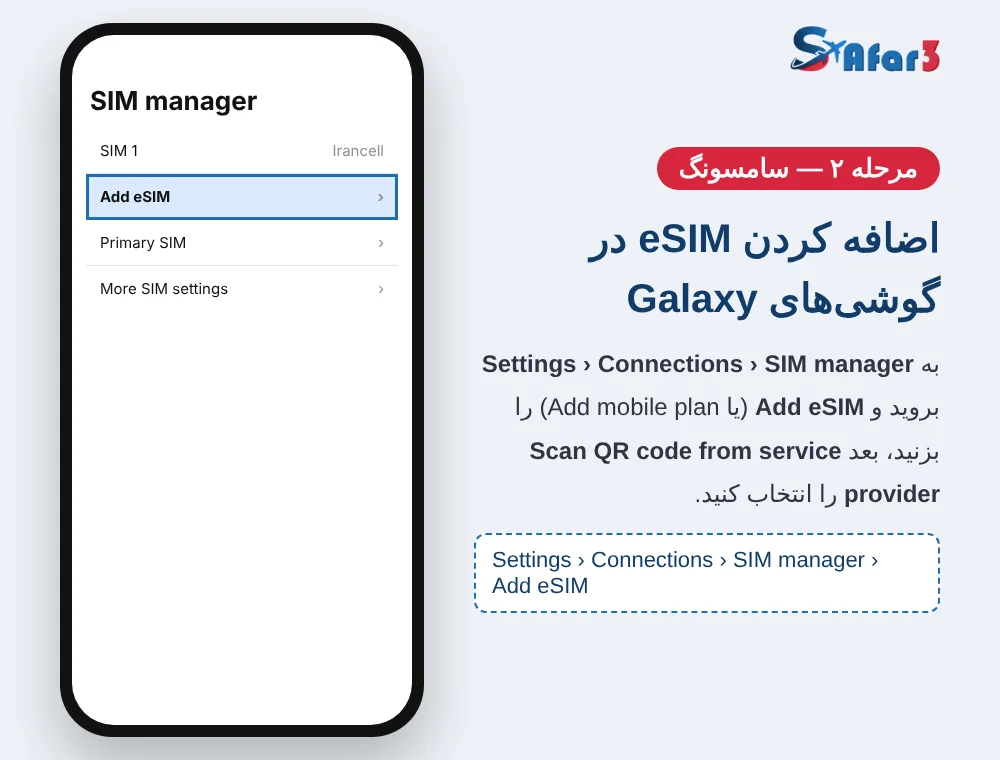 مسیر Add eSIM در SIM manager گوشی سامسونگ
مرحله ۲ (گوگل پیکسل): Network & internet › SIMs
مسیر: Settings › Network & internet › SIMs › Add SIM (یا + کنار SIMs). اگر پرسید سیم فیزیکی دارید یا نه، گزینهی Download a SIM instead? را بزنید و بعد Next.
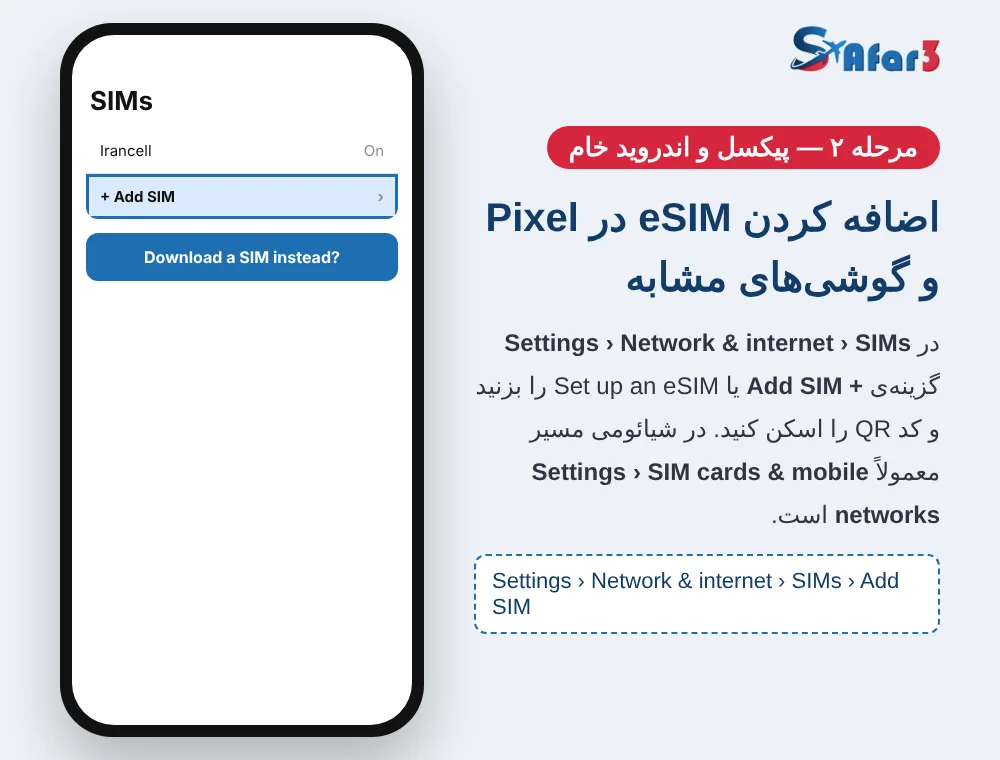 مسیر Add SIM در تنظیمات گوگل پیکسل
شیائومی و برندهای دیگر
- شیائومی / ردمی / پوکو: Settings › SIM cards & mobile networks › Manage eSIM › Add eSIM.
- موتورولا، نوکیا و اندروید خام: Settings › Network & internet › SIMs › Add SIM.
- اوپو / وانپلاس: Settings › Mobile network › eSIM › Add eSIM.
- اگر پیدا نکردید، در جستجوی تنظیمات کلمهی eSIM را تایپ کنید.
مرحله ۳: اسکن کد QR و تأیید
دوربین را روی کد QR بگیرید. گوشی نام اپراتور را نشان میدهد؛ Add یا Confirm را بزنید و صبر کنید تا دانلود تمام شود. اگر اسکن نشد، گزینهی Enter activation code (یا Enter code manually) را بزنید و کد را دستی وارد کنید.
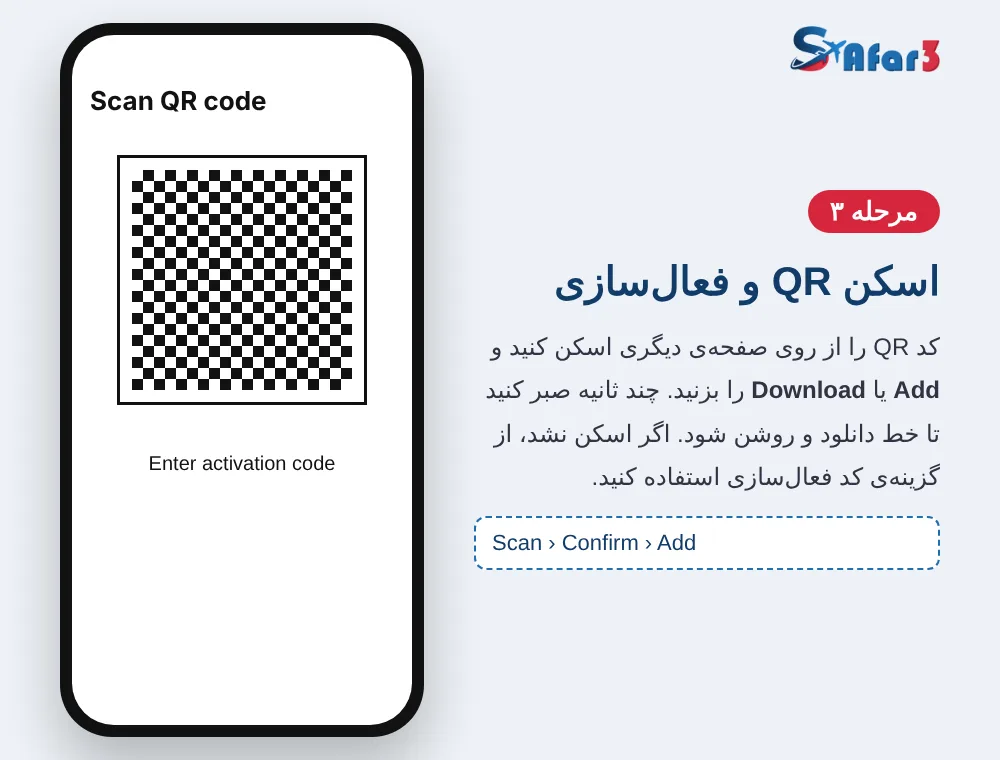 اسکن کد QR برای نصب eSIM در اندروید
بعد از نصب، خط را روشن کنید و برایش اسمی مثل UK +44 بگذارید. در بخش Primary SIM / Preferred SIM مشخص کنید تماسها و پیامکها با کدام خط باشد و Mobile data را روی خط ایرانی نگه دارید.
مرحله ۴: تنظیم شبکه رایتل و رومینگ در ایران
eSIM ودافون انگلیس در ایران روی شبکهی رایتل رومینگ میشود. اگر بعد از نصب آنتن نداشتید:
- سامسونگ: Settings › Connections › Mobile networks › Network operators، خط UK را انتخاب کنید، Select automatically را خاموش کنید و RighTel را بزنید.
- پیکسل: Settings › Network & internet › SIMs › خط UK › Automatically select network را خاموش کنید و RighTel را انتخاب کنید.
- گزینهی Roaming خط را روشن کنید، ولی Data roaming را خاموش بگذارید؛ اینترنت رومینگ گران است و توصیه نمیشود.
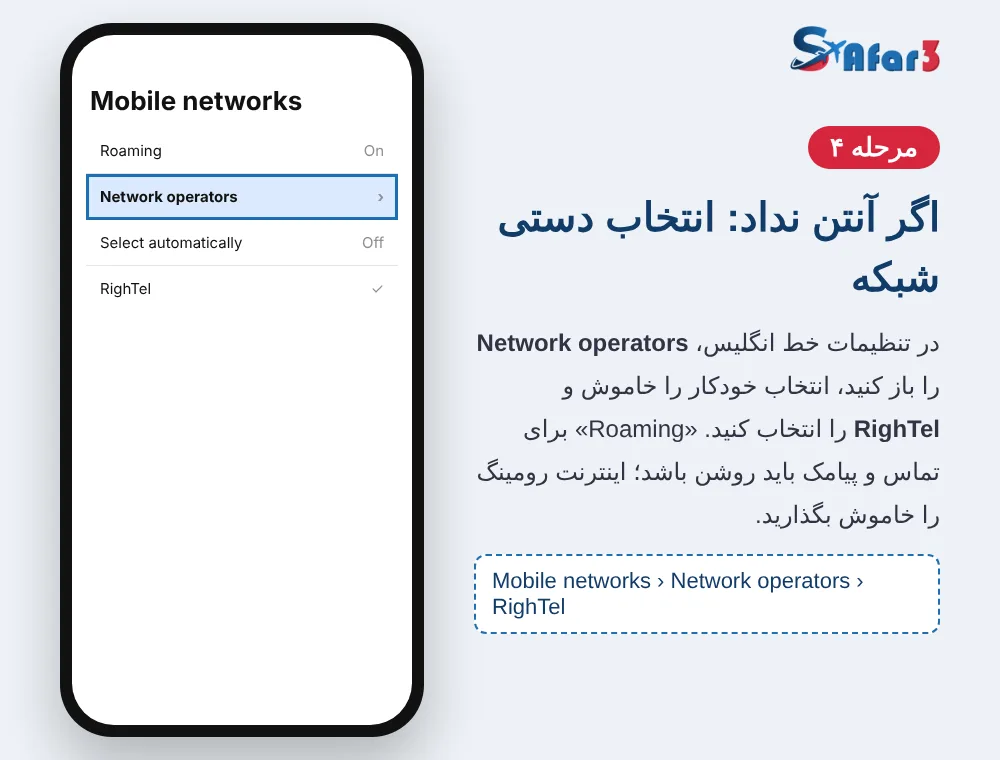 انتخاب شبکه RighTel و تنظیم رومینگ در اندروید
وقتی خط آنتن داد، با آموزش ثبتنام My Vodafone حساب کاربری خط را بسازید و برای فعال ماندن خط، راهنمای شارژ ودافون انگلیس را بخوانید.
رفع مشکلات رایج
- خطای دانلود یا Couldn’t add eSIM: اینترنت را عوض کنید، گوشی را ریاستارت کنید و دوباره امتحان کنید.
- کد QR قبلاً استفاده شده: کد فعالسازی معمولاً یکبار مصرف است؛ برای صدور کد جدید با پشتیبانی تماس بگیرید.
- No service / Emergency calls only: مرحلهی ۴ را انجام دهید و یک بار حالت هواپیما را روشن و خاموش کنید.
- گزینهی eSIM در تنظیمات نیست: گوشی eSIM ندارد، نسخهی منطقهای آن را غیرفعال کرده یا قفل اپراتور دارد.
- دو خط همزمان کار نمیکنند: در برخی گوشیها eSIM و سیم فیزیکی دوم همزمان فعال نمیشوند؛ در SIM manager هر دو را روشن کنید.
نکات مهم
- eSIM را حذف نکنید و قبل از ریست فکتوری، گزینهی نگه داشتن eSIM (Keep eSIM) را انتخاب کنید یا با ما هماهنگ کنید.
- برای انتقال به گوشی جدید، بسیاری از سامسونگها و پیکسلها قابلیت Transfer eSIM دارند، ولی همهی اپراتورها پشتیبانی نمیکنند؛ قبلش بپرسید.
سوالات متداول
از کجا بفهمم گوشی سامسونگ من eSIM دارد؟
*#06# را بزنید؛ اگر EID نشان داد، دارد. اگر فقط IMEI دیدید، نسخهی گوشی شما eSIM ندارد.
آیا با eSIM خط ایرانیام قطع میشود؟
خیر. گوشیهای دو سیمکارته خط ایرانی (فیزیکی) و eSIM را همزمان فعال نگه میدارند.
پیامک تأیید سایتها در ایران میرسد؟
بله؛ پس از اتصال به رایتل، تماس و پیامک روی شمارهی انگلیس دریافت میشود.
برای استفاده از eSIM اینترنت لازم است؟
فقط برای نصب اولیه. بعد از آن تماس و پیامک بدون اینترنت کار میکند.
برای خرید eSIM دائمی ودافون انگلیس با ثبتنام به نام شما به سفر ۳ سر بزنید؛ کد فعالسازی و پشتیبانی نصب همراه آن ارسال میشود.
سیمکارتهای مرتبط
دنبالِ سیمکارتِ بینالمللی هستید؟
دیدنِ محصولها